
Windows 装 Python 总翻车?这份保姆级避坑指南,零基础一次成功
适用环境:Windows 10 / Windows 11 Python 版本:Python 3.14.6 (64-bit) 目标读者:零基础新手,完全不懂英文安装界面的同学。
第一步:下载安装包
打开 Python 官网(python.org),进入 Downloads 页面。
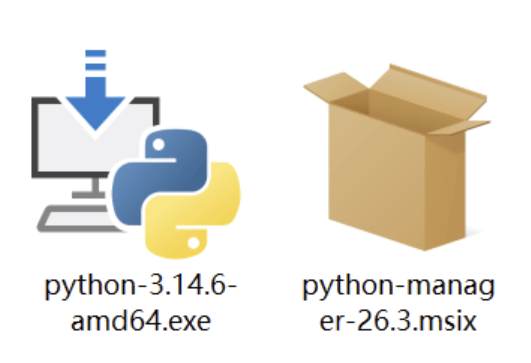
下载 Windows Installer (64-bit)。文件名类似
python-3.14.6-amd64.exe。
💡 提示:不要下载右边的
.msix版本,那是给高级用户管理多个版本用的,新手用.exe最稳妥。
第二步:运行安装程序(核心步骤)
双击下载好的 .exe 文件。你会看到第一个界面:
界面一:Install Now vs Customize
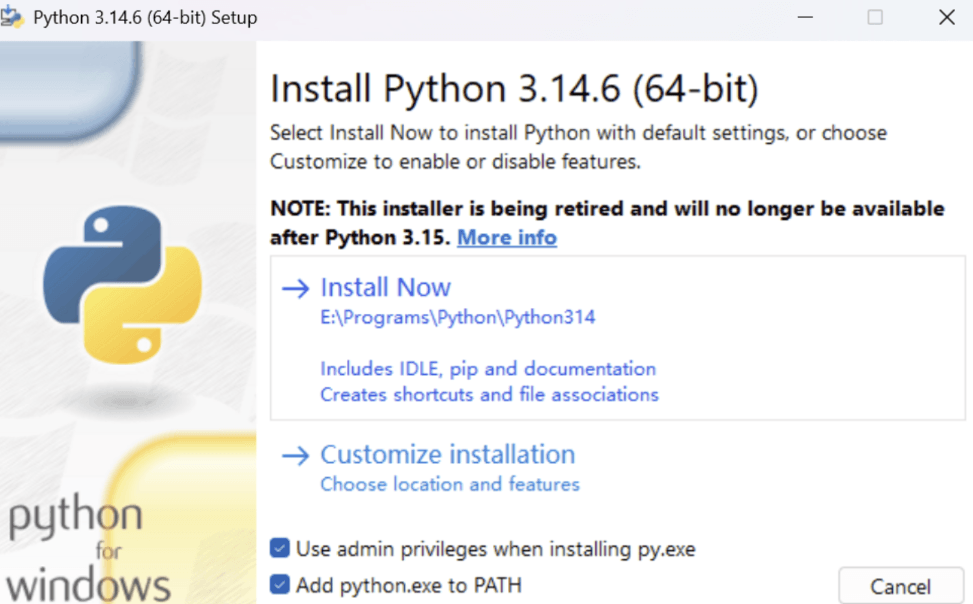
✅ 关键动作:一定要点击
Customize installation(自定义安装)。
为什么要这么做:
你可以选择把 Python 装在 D 盘或 E 盘,节省 C 盘空间。
你可以确保勾选“Add to PATH”(虽然这一步还没出现,但自定义安装能让你看到它)。
界面二:Optional Features(可选功能)
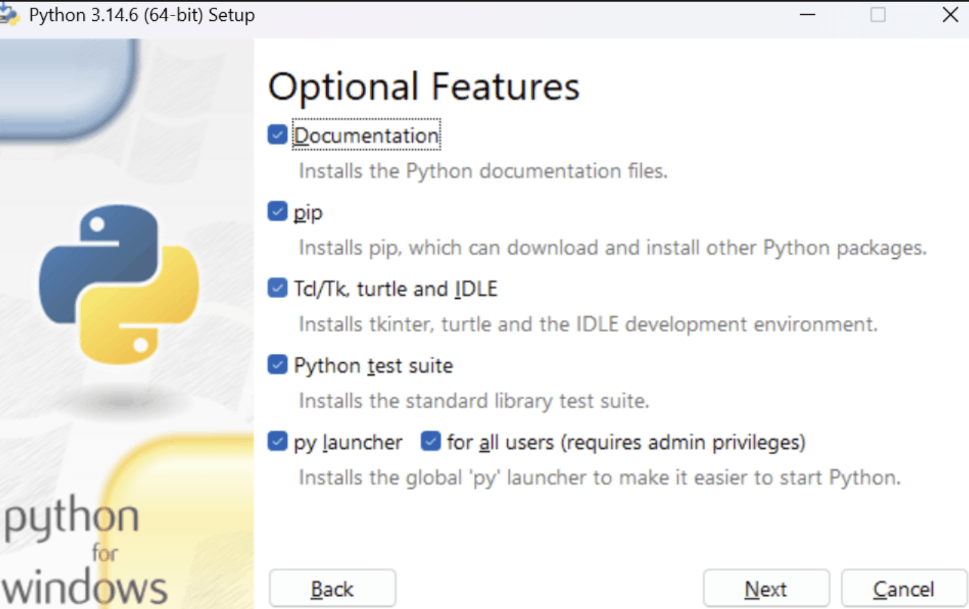
这一页不用改,全部保持默认勾选,直接点 Next。
pip:必选。这是 Python 的“软件商店”,以后下载第三方库全靠它。
tcl/tk and IDLE:必选。自带一个简单的代码编辑器,新手练习很方便。
Python test suite:测试套件,留着也没坏处。
py launcher:必选。用来管理不同版本的 Python。
界面三:Advanced Options(高级选项)—— 最重要的一页
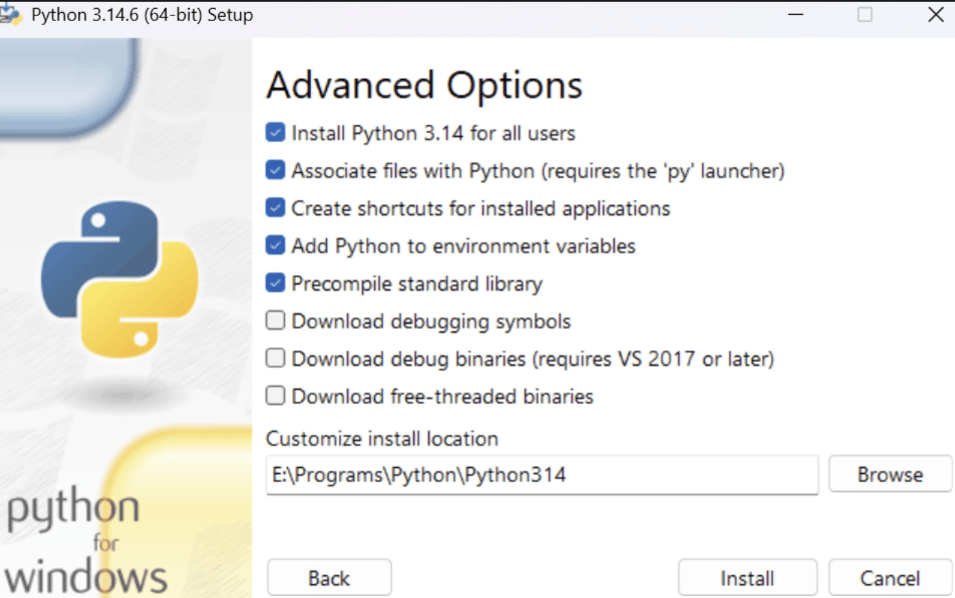
这里是新手最容易出错的地方,请严格按照以下指引操作:
1. 修改安装路径(Install location)
默认情况:它显示在 C 盘(
C:\Users\...\AppData\...)。操作:点击
Browse...(浏览)。建议:选择你的 E 盘(或其他非系统盘),新建一个文件夹,命名为
Python314。最终路径示例:
E:\Python314
⚠️ 警告:路径中不要有中文,也不要有空格,否则以后运行代码会报莫名其妙的错。
2. 勾选关键选项
请对照图片,确保以下选项被勾选(✔):
✔ Install Python 3.14 for all users 解释:如果你勾选了上一页的
Use admin privileges,这里建议勾上。这样即使你电脑上有多个账号,大家都能用这个 Python。(如果只你自己用,不勾也行,但勾了更省心)。✔ Associate files with Python 解释:以后双击
.py文件就能直接运行。✔ Create shortcuts for installed applications 解释:在开始菜单创建图标。
✔ Add Python to environment variables 解释:这是最重要的一个! 勾选后,你可以在黑框(CMD)里直接输入
python命令。如果不勾,以后配置环境能烦死你。✔ Precompile standard library 解释:当你勾选上面的“for all users”时,这个通常会自动勾上。作用是提前编译好基础库,让程序跑得稍微快一点点,建议保留。
3. 无需理会的选项
Download debugging symbols:不用勾。这是给开发者找 Bug 用的。
Download debug binaries:不用勾。这是安装慢速测试版的 Python。
Download free-threaded binaries:不用勾。这是 Python 3.13+ 的新实验功能,目前兼容性不好,新手千万别碰。
4. 开始安装
确认无误后,点击 Install。
界面四:User Account Control(用户账户控制)
安装过程中可能会弹出这个黑框或蓝黄框。
操作:点击 “是” (Yes)。
解释:因为你选择了管理员权限安装,系统需要确认你是否允许修改系统设置。
界面五:Setup Successful(安装成功)
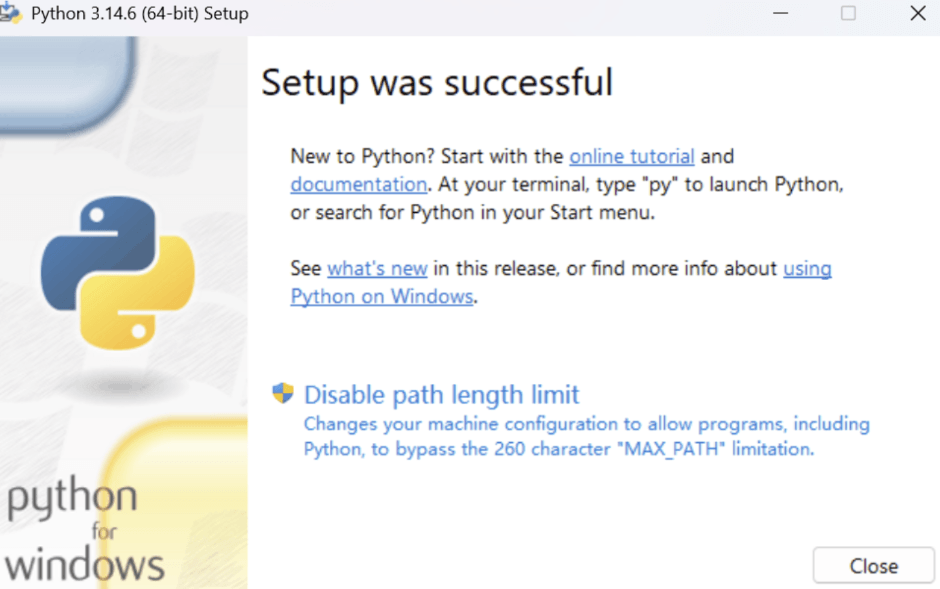
看到这个界面,恭喜你,安装完成了!
⭐ 关键动作:Disable path length limit
看到那个带盾牌图标的选项了吗?
操作:点击
Disable path length limit。为什么:Windows 有个老规矩,文件路径不能超过 260 个字符。Python 的很多插件名字很长,容易超标导致报错。点击这个可以解除限制,一劳永逸。
点击后可能会闪过一个黑框,那是正常的,等它消失即可。
结束:点击 Close 关闭窗口。
第三步:验证安装是否成功
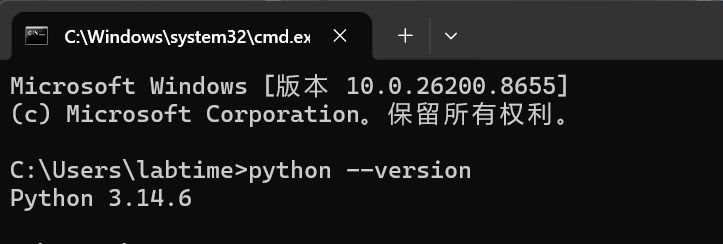
为了防止“假安装”,我们必须验证一下。
按下键盘上的
Win + R键。输入
cmd,回车,打开黑色命令行窗口。输入以下命令,然后回车:
python --version或者:
py --version结果判断:
如果显示:
Python 3.14.6🎉 恭喜! Python 已经成功安装并配置好了。如果显示:
'python' 不是内部或外部命令……😥 失败。说明你在安装时没有勾选Add Python to environment variables。需要卸载重装,或者手动配置环境变量(比较麻烦,建议重装)。
第四步:开始你的第一行代码
验证成功后,你可以直接在命令行里玩一下:
在刚才的黑框里输入
python并回车。你会看到光标前面变成了
>>>,这表示进入了 Python 交互模式。输入:
print("Hello World!")回车,如果屏幕上打印出了
Hello World!,说明你的 Python 环境完美就绪!
输入 exit() 可以退出这个模式。
<!-- more -->
💡 给新手的建议
不要怕黑框:以后你会经常用到 CMD 或者 PowerShell,它们是程序员的工具。
关于 IDE:Python 自带的 IDLE 很简陋。等你熟悉了基础语法,建议下载 VS Code 或 PyCharm Community 来写代码,效率会高很多。
安装库:以后如果要安装库(比如做数据分析的 pandas),就在黑框里输入:
pip install pandas祝你编程愉快!
转载请注明出处