
Cherry Studio 安装与使用教程:一个客户端,统管你所有 AI 模型
引言
还在为一个 AI 开一个网页、在十几个标签页之间反复复制粘贴提示词而头疼吗?
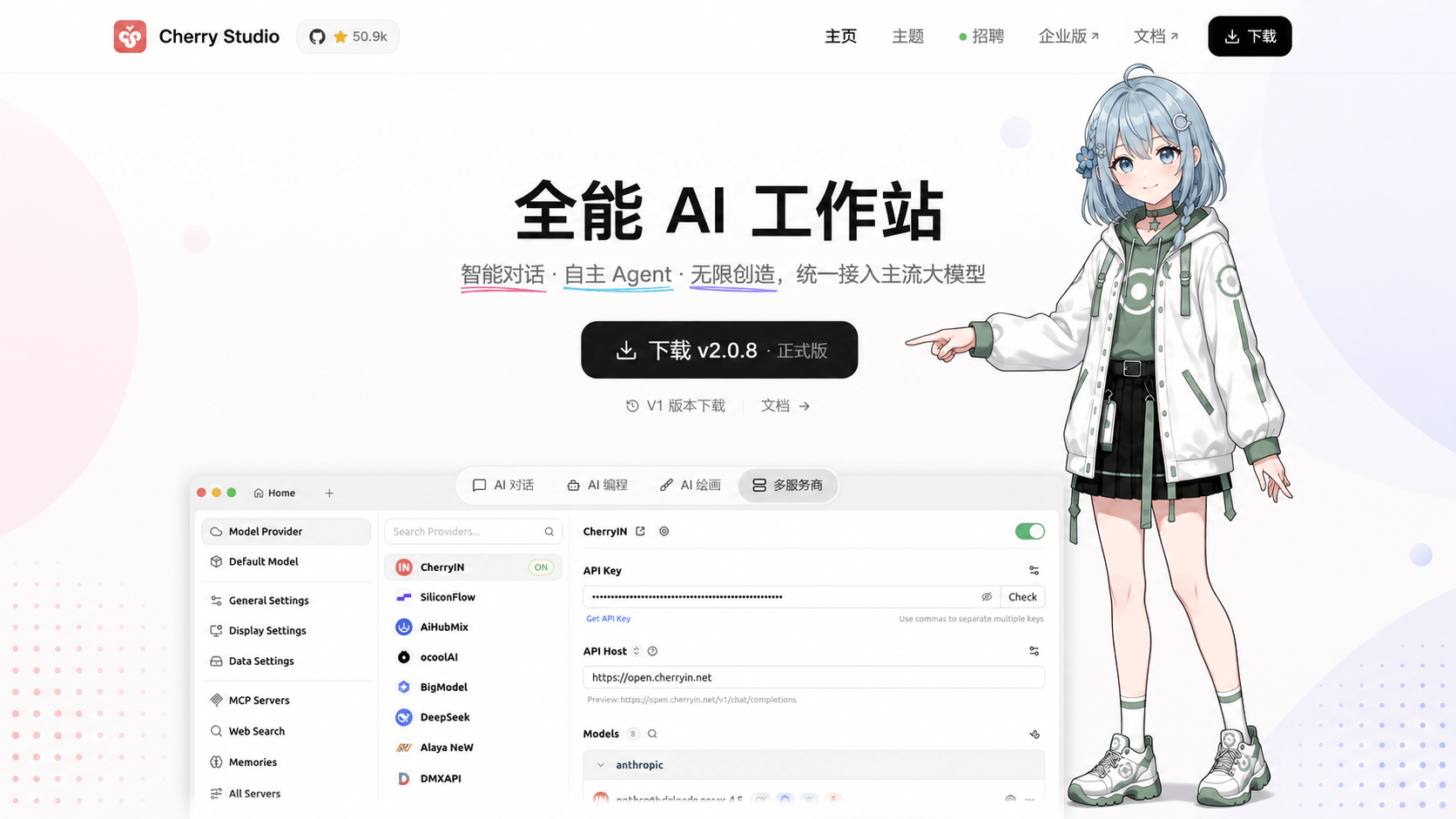
今天就给大家介绍一款「全能 AI 工作站」——Cherry Studio。它是一款免费、开源、跨平台的 AI 桌面客户端,一句话总结它的能力:一个软件,统一接入 300+ 主流大模型,聊天、画画、跑智能体全都能搞定。
无论你是想白嫖免费模型的萌新,还是想用 AI 一键出图的创意党,这篇教程都能让你 10 分钟内上手。下面以 Windows 版 为例,手把手教你怎么装、怎么用。

一、Cherry Studio 是什么?为什么值得装
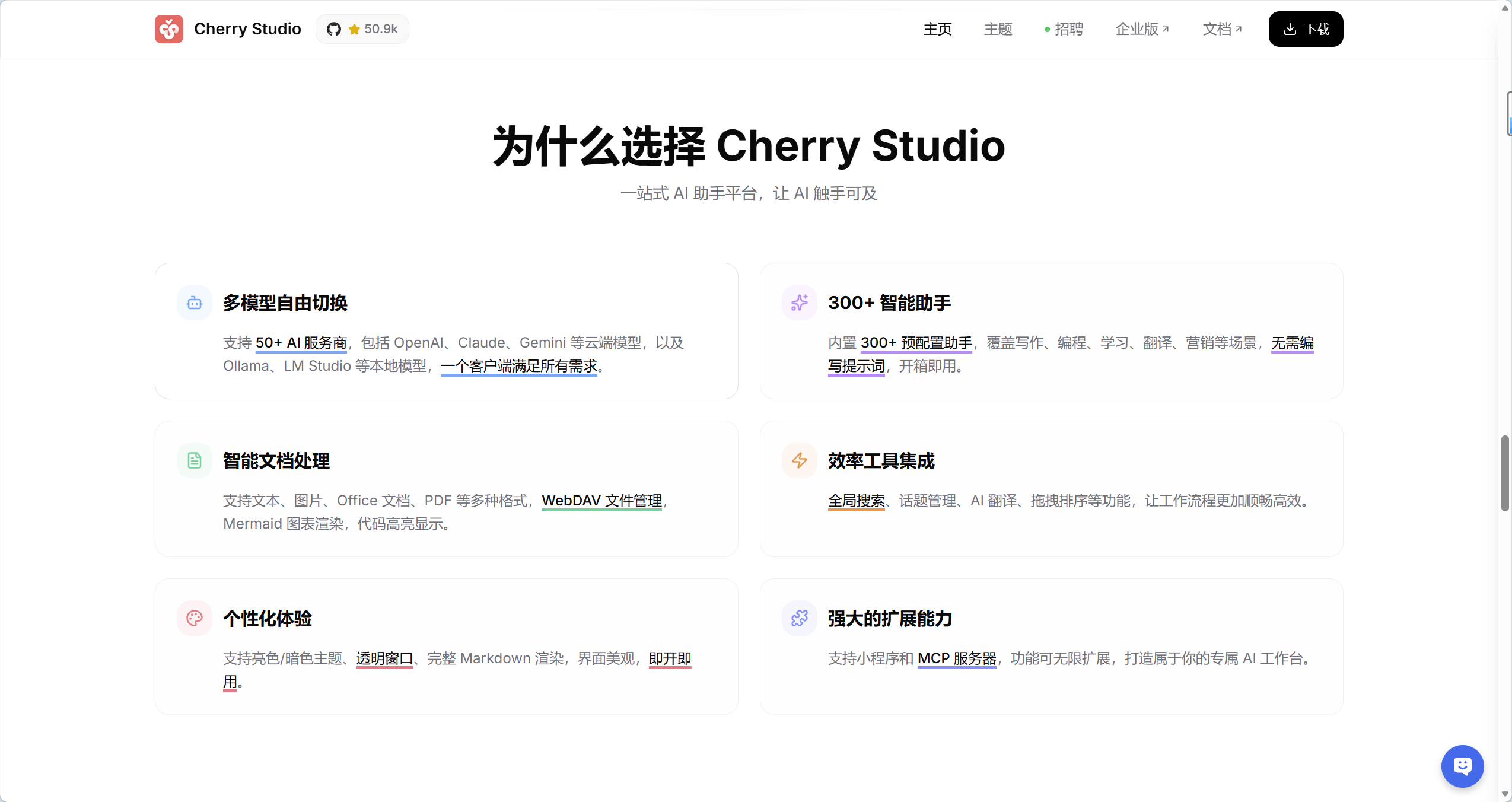
Cherry Studio 是一款支持 Windows、macOS、Linux 的跨平台 AI 对话客户端。它的几个核心亮点:
完全免费 + 开源:社区版采用 AGPL-3.0 协议,个人使用完全免费。
一个入口,连接所有 AI:内置接入 50+ 服务商、300+ 模型,包括 OpenAI、Claude、Gemini、DeepSeek、Kimi、通义千问等;也支持 Ollama、LM Studio 本地模型,可完全离线运行。
数据本地存储,隐私优先:对话记录、设置、知识库文件都存在你本机,不上传第三方服务器。
不止聊天:内置 AI 绘画、AI 翻译、千余预置助手、本地知识库、智能体(Agent)、MCP 扩展等能力。
一句话定位:把零散的 AI 工具收进一个清爽的桌面客户端,省事又省心。
二、下载 Windows 安装包
1. 进入官方下载页
打开官网下载页[1]:https://cherryai.com.cn/download
请务必从官网或官方 GitHub(https://github.com/CherryHQ/cherry-studio)下载,避免第三方修改版带来的安全风险。
2. 选对版本(关键!)
在下载页选择 Windows,会看到几种包,按你的设备架构选择:
不确定自己是什么架构? 打开 Windows「设置 → 系统 → 系统信息」,查看"系统类型":
显示
基于 x64→ 选标准版(x64)显示
基于 ARM→ 选 ARM64 版
注意:Windows 7 系统不支持安装 Cherry Studio,请使用 Windows 10 或更高版本。
三、安装步骤(一路下一步即可)
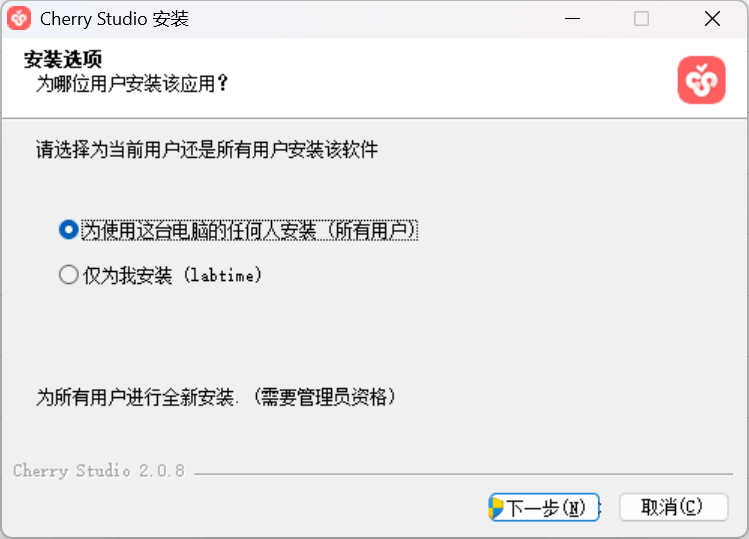
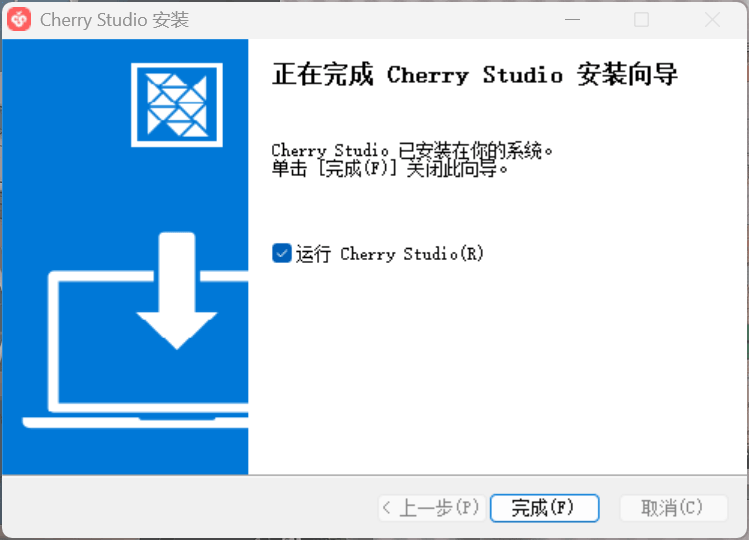
双击下载好的安装程序(
.exe文件)。当 Windows 弹出 用户账户控制(UAC) 提示时,确认文件来自官方渠道,点击"继续 / 是"。
跟随安装向导,点击"下一步"完成安装(可自定义安装路径)。
安装完成后,从 开始菜单 启动 Cherry Studio。
关于运行库:安装程序会自动检测并安装与你设备架构匹配的 Microsoft Visual C++ 运行库。若自动安装失败,请根据错误提示前往微软官方下载对应运行库(x64 / ARM64)后,重新运行安装程序。
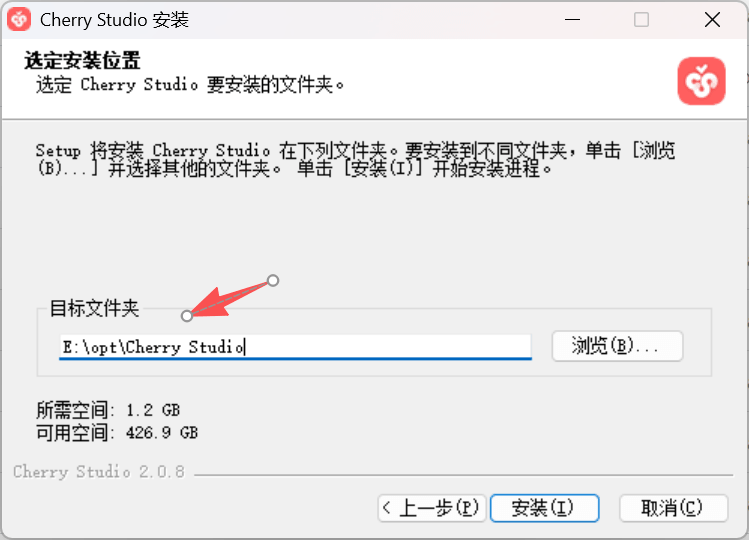
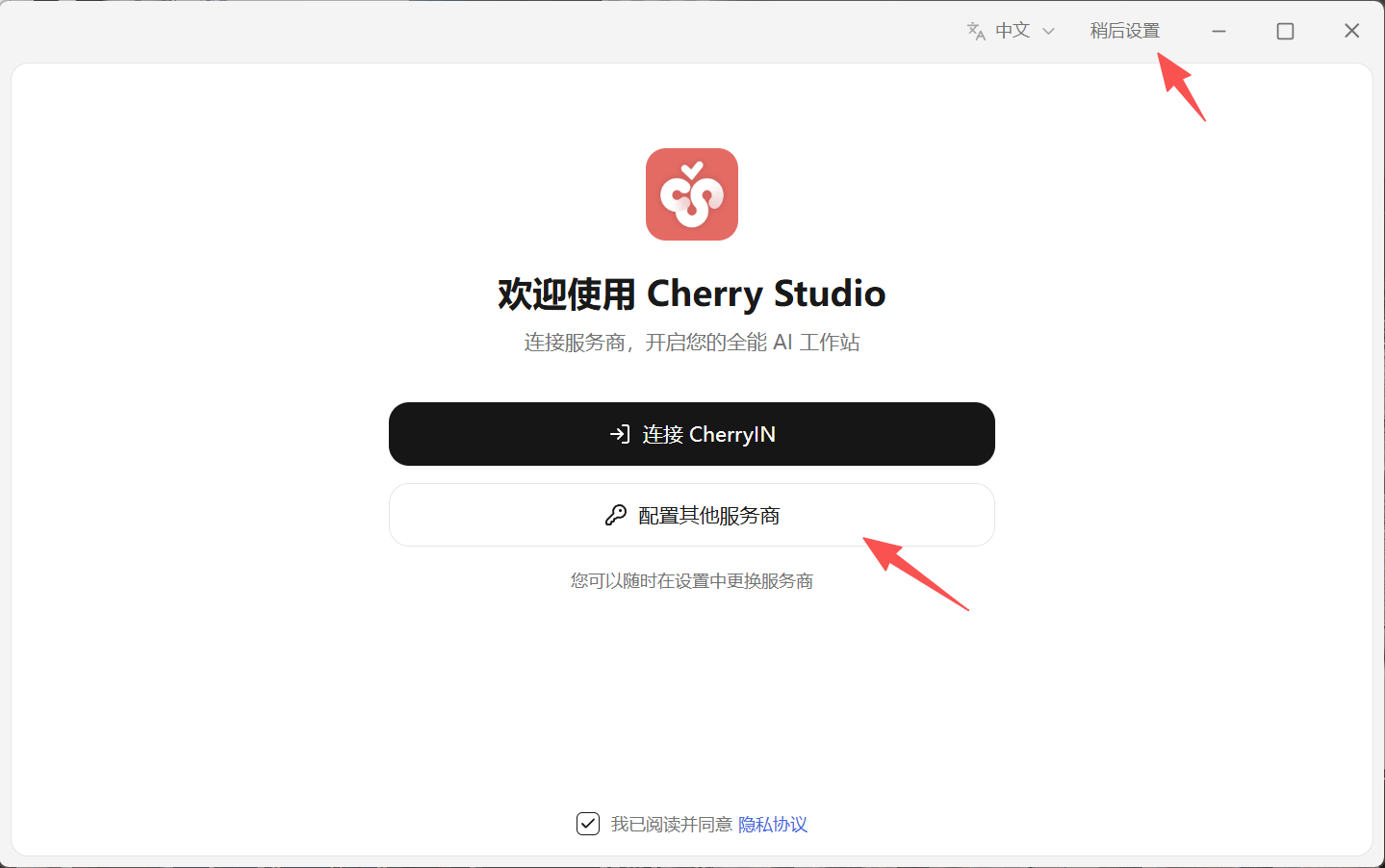
看到 Cherry Studio 主界面,恭喜你,安装完成!接下来进入最关键的部分——配置你的第一个 AI 模型。
四、首次配置:接入你的第一个 AI 模型
Cherry Studio 本身不自带模型,需要接入服务商。目前对新手最友好的几个免费方案:
日日新 - 商汤科技[3]:Token Plan 订阅方案公测期完全免费开放,无需付费就能体验 —— www.sensenova.cn/token-plan
基元律动[4]:注册并下载使用 OpenSquilla,立享价值 68 元 token 额度 —— tokenrhythm.studio
超算互联网[6]:Token 套餐,DeepSeek 模型比官网还便宜 —— www.scnet.cn
下面以「DeepSeek」为例演示,你也可以用 腾讯混元、OpenAI、通义千问等任意支持的服务商,流程基本一致。
步骤 1:获取 API 密钥
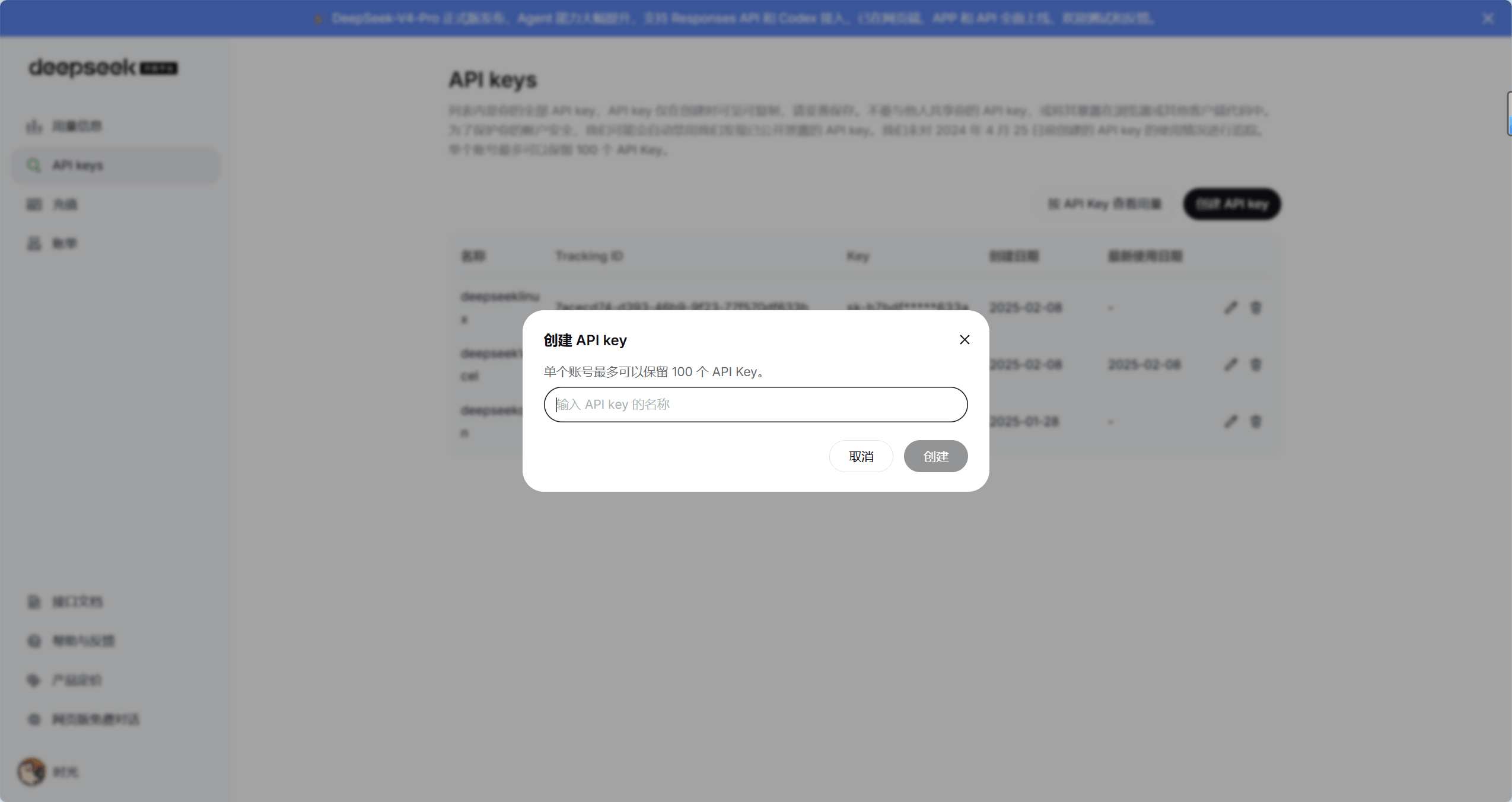
访问 https://platform.deepseek.com/api_keys 注册 / 登录账号。[2]
进入左侧菜单 API keys,点击「创建 API 密钥」,填写名称后创建。
复制 API key 密钥备用。
步骤 2:在 Cherry Studio 中配置
打开 Cherry Studio,点击左下角的 设置(齿轮图标)。
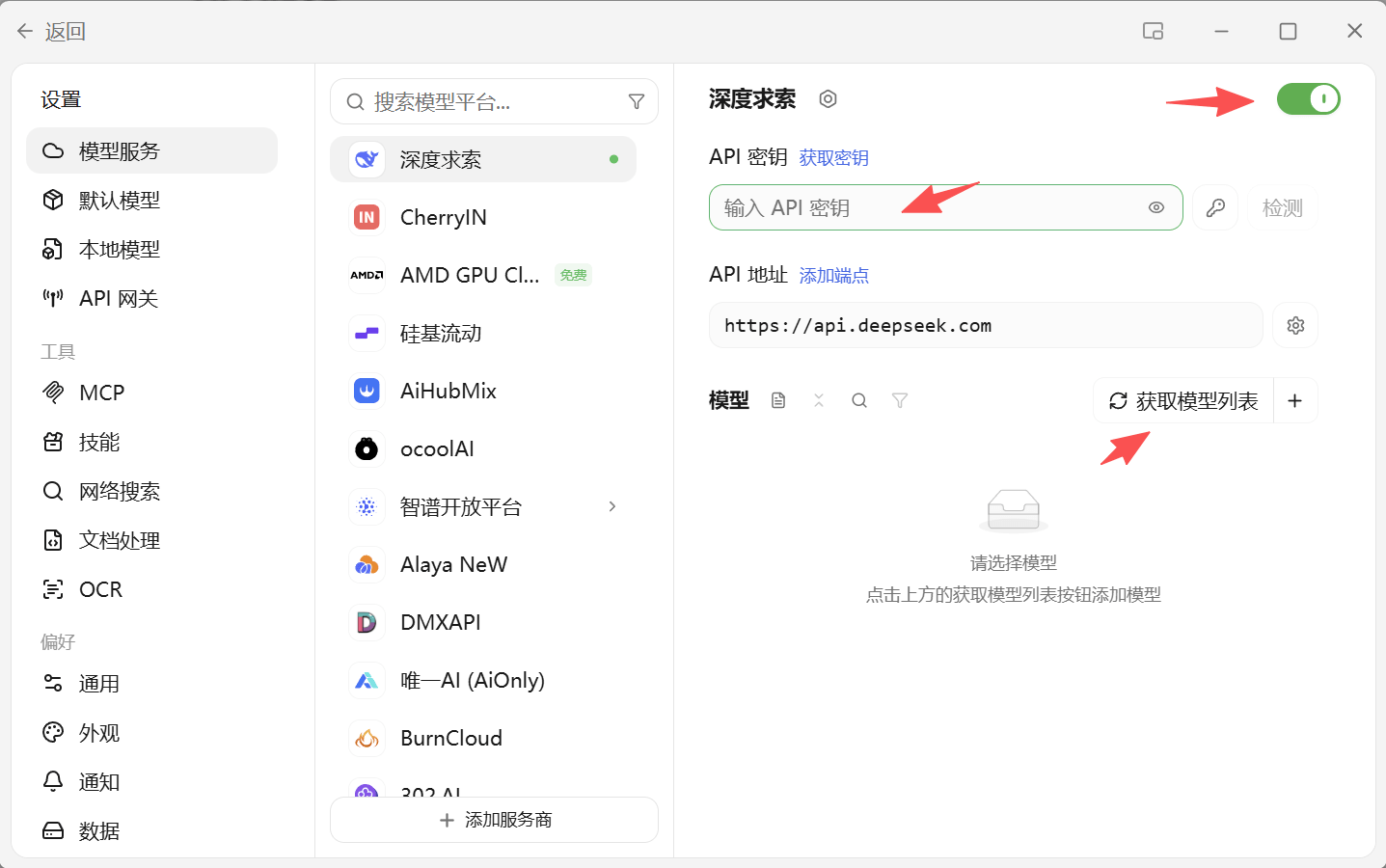
进入 模型服务,在列表中找到并点击 深度求索。
将复制的 API 密钥粘贴到对应输入框。
点击右侧的 检查 按钮,选择任一模型测试连接——提示"连接成功"即配置有效。
强烈建议配置后点一次"检查",否则后续对话报"连接失败"会很懵。
步骤 3:添加模型
在深度求索模型服务中点击 管理 / 添加模型,可一键获取模型列表,挑选你想要的对话模型(如
deepseek-v4-flash、deepseek-v4-flash-vision-exp等)加入。
其它 API 服务商
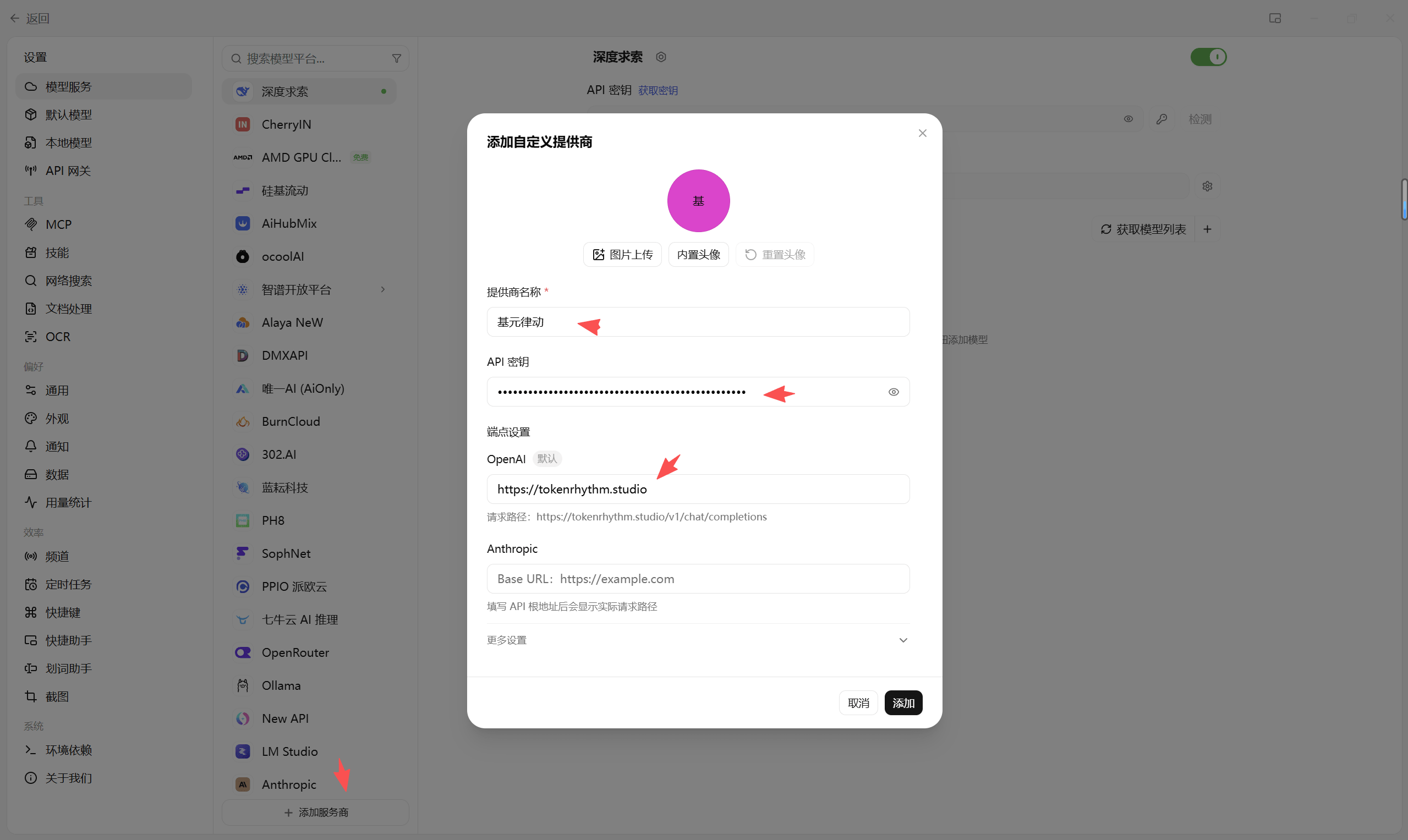
在模型服务中点击 最下方的添加服务商,填入供应商名称、API 密钥、端点设置(API 地址)获取模型列表,挑选更多的大模型。
五、发送你的第一条消息
返回主界面,点击左侧的 对话 按钮。
点击 新建对话(或选择一个预置助手)。
在顶部模型选择器中,下拉选择你刚配置好的模型。
在输入框输入问题,按 回车 发送。
就这么简单,比打开浏览器还快 🎉
六、进阶玩法:用 AI 绘画,把想法变成图片
除了聊天,Cherry Studio 还内置了 AI 绘画 功能——用自然语言描述你想要的画面,就能一键生成高质量图像。不需要任何绘画基础,做配图、设计头像、头脑风暴创意都能交给它。
前提:先配置一个绘图模型
AI 绘画和对话一样,需要接入支持「图像生成」的服务商。常见选择:
随想 API[7]:接入了目前较强的绘图模型,每天登录签到送免费余额,创建 API 密钥后约可免费生成数张图片。
腾讯混元 / 通义万相 等国内服务商[5]。
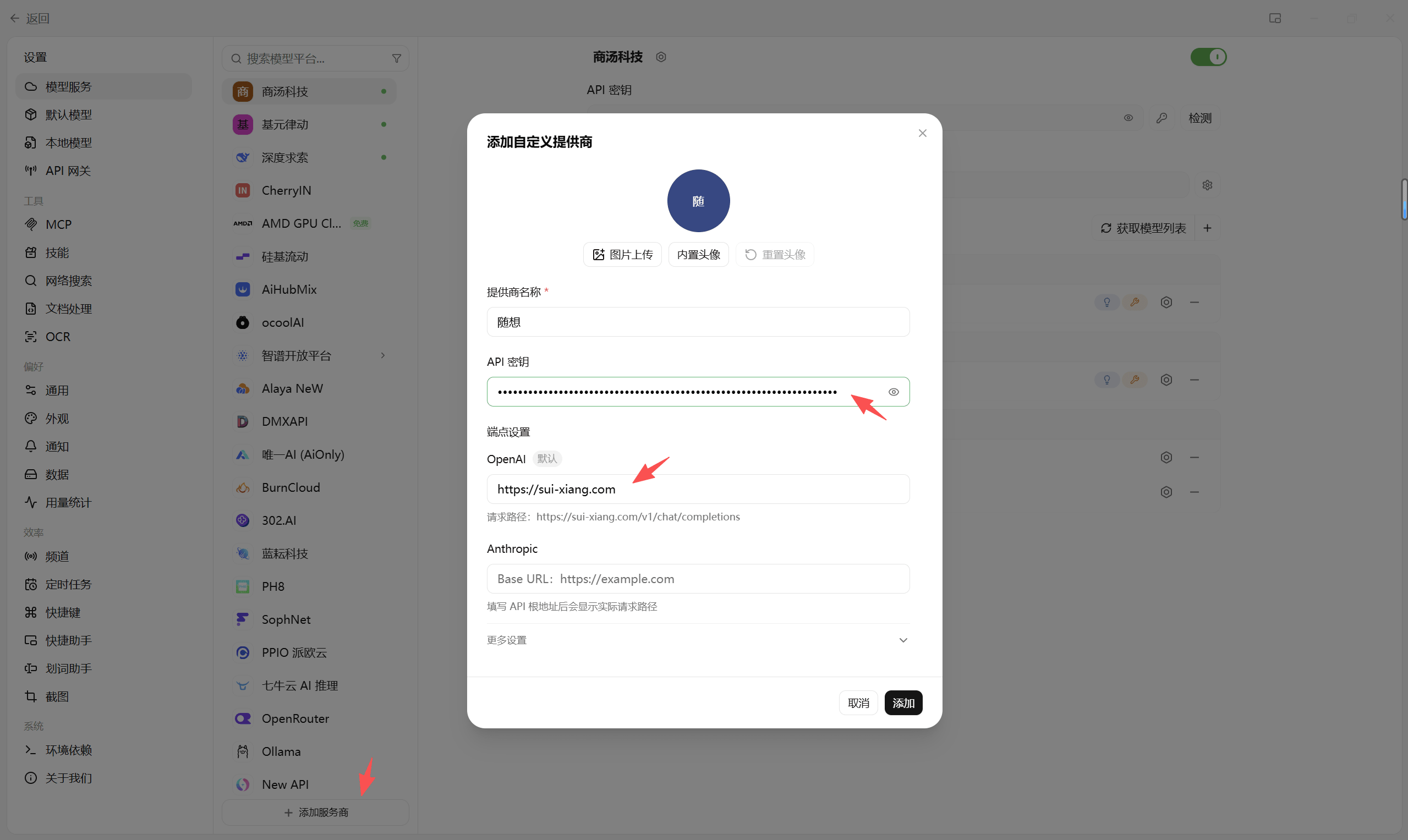
配置方式与第四节一致:左下角 设置 → 模型服务 → 添加对应服务商 → 填入 API Key → 点"检查"。在服务商模型列表里把绘图模型(类型选「图像生成」)加入即可。
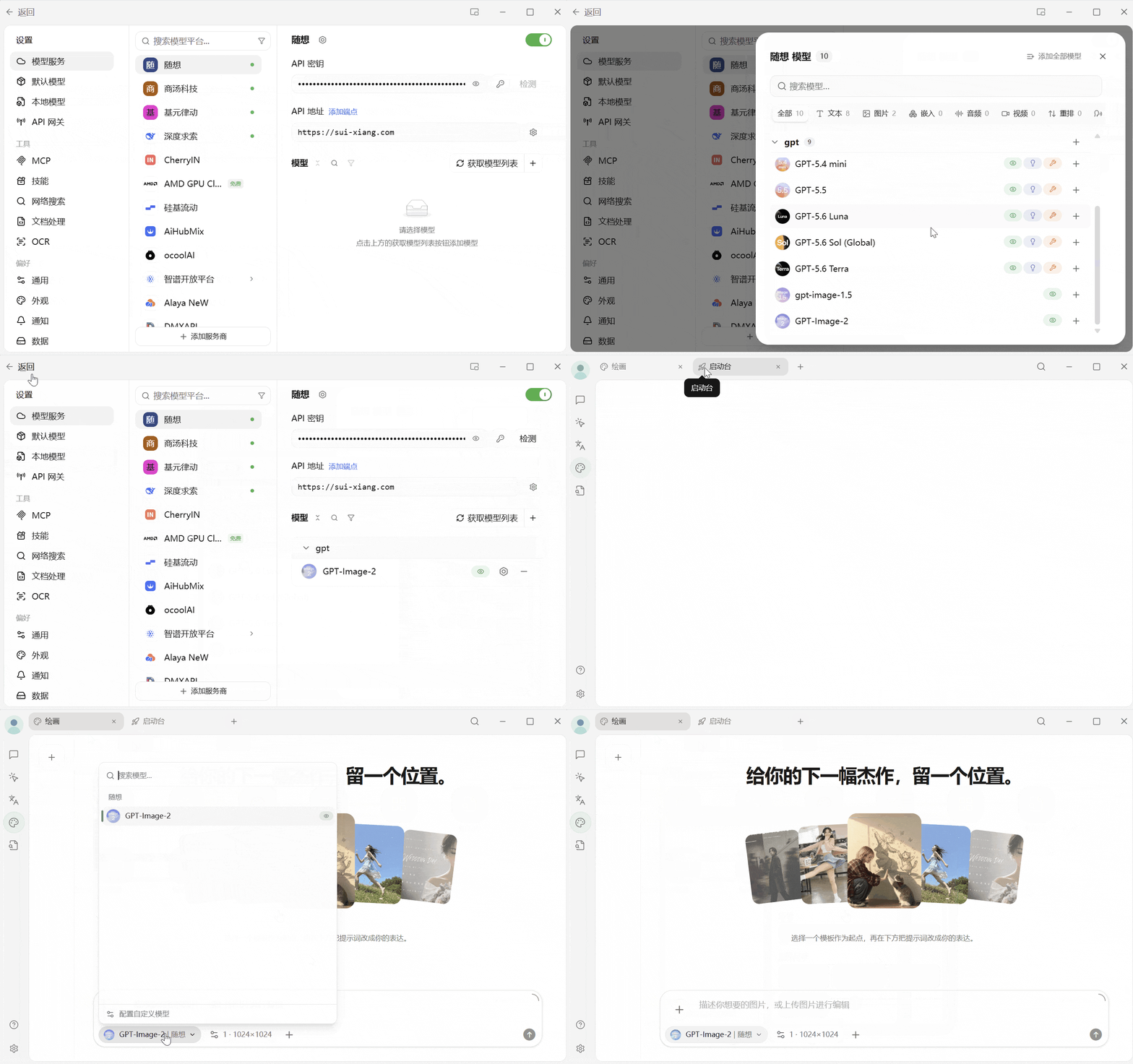
操作步骤
打开绘画面板:点击左侧工具栏的 绘画(图像)图标,进入 AI 绘画面板。
写画面描述(提示词):在输入框用文字描述你想要的画面,描述越具体(主体、风格、光线、构图、色彩)效果越好。例如:
一只戴宇航员头盔的橘猫,在星空背景下,赛博朋克风格,电影级光影,4K。(可选)填反向提示词:填写「不希望出现的内容」,如
模糊、多余手指、水印、低质量,可减少废图。选择参数:在面板中选择绘图模型、图片尺寸(如 1:1 / 16:9)、生成数量等。
点击「生成」:等待数秒,图片会逐张出现。
保存与再创作:对喜欢的图可一键下载到本地;不满意可调整提示词重新生成,或用「变体」生成相似风格。
小技巧:不太会写提示词?先在对话里让 AI 帮你扩写一段画面描述,再粘贴到绘画面板,出图质量会明显提升。
七、其他好用的功能,别错过
多模型对比(一问多答):在对话顶部模型选择器,按住 Ctrl 同时点选多个模型再发送,界面分栏展示各家回答,写文案、写代码时特别好用。
千余内置助手:翻译、编程、写作、营销等场景开箱即用,无需自己写提示词。
AI 翻译:专用翻译面板 + 对话/提示词翻译,跨语言沟通神器。
划词助手 / 快捷问答:在微信、浏览器等任意场景选中文字,一键调用 AI 翻译、解释、总结、优化。
智能体(Agent)与工作流:给 Agent 一个目标,它能自主拆解步骤、调用工具执行;还支持 MCP 扩展、定时任务、IM 频道派驻。
八、常见问题(FAQ)
Q1:Cherry Studio 收费吗? 免费且开源(AGPL-3.0),个人使用完全免费。调用云端模型产生的费用来自服务商,软件本身不收费。
Q2:Windows 7 能装吗? 不能,需 Windows 10 及以上版本。
Q3:提示"缺少运行库"怎么办? 安装程序会自动安装 VC++ 运行库;若失败,按错误提示到微软官网下载对应架构(x64/ARM64)运行库后重跑安装。
Q4:无法启动? 先确认安装包架构与设备匹配,检查杀毒/安全软件是否拦截;仍不行,反馈时附上 Windows 版本、设备架构、安装包名和完整报错。
Q5:我的数据安全吗? 对话、设置、知识库均存于本地,不上传第三方服务器;还支持 WebDAV / 本地 / 定时备份,多设备可同步。
Q6:在哪看官方文档 / 求助? 文档:docs.cherryai.com.cn ;社区:官网首页的 QQ 群 / 微信群 / 知识星球;Bug 反馈可到 GitHub 提 Issue 或邮件 support@cherry-ai.com。
结语
Cherry Studio 把分散的 AI 能力收拢到一个清爽的桌面客户端,免费、开源、注重隐私,对新手和专业用户都很友好。按照上面的步骤,下载 → 装好 → 配个免费模型 → 发第一条消息,你就能立刻拥有自己的「AI 工作台」。
如果觉得有用,欢迎 点赞 + 在看 + 转发 给需要的朋友。你最想用 Cherry Studio 来做什么?评论区聊聊,下期我们可以专门讲讲「AI 绘画提示词进阶」或「智能体自动化」。
引用与参考
[1] Cherry Studio 官网:https://cherryai.com.cn
[2] DeepSeek:https://www.deepseek.com
[3] 商汤日日新 sensenova:https://www.sensenova.cn
[4] 基元律动 tokenrhythm:https://tokenrhythm.studio
[6] 超算互联网 scnet:https://www.scnet.cn
[7] 随想 API:https://sui-xiang.com